Contrôles Draw Your Cart
Inputs de dessin et de combat sur toutes les plateformes — l'UI peut changer après les patchs.
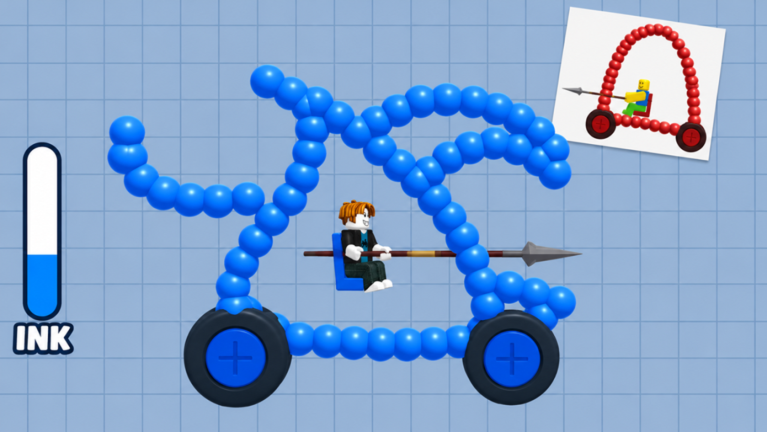
Ce Guide des contrôles couvre les inputs pratiques pour Draw Your Cart! sur Roblox par SendyStudios. Vous dessinez un chariot avec une encre limitée (rider, roues, arme), puis combattez en conduisant et glissant, en éjectant les adversaires, en cassant des pièces, en évitant l’eau, en prenant des matchs DUEL, et en affrontant un boss toutes les dix victoires. Les expériences Roblox rafraîchissent boutons et prompts dans le temps, donc traitez les labels à l’écran comme source de vérité s’ils contredisent cette page après un patch. Croisez Mises à jour quand le HUD change.
Après avoir appris les inputs, pratiquez un cadre simple depuis Builds de chariots, choisissez une idée d’arme depuis Armes, et lancez la checklist pré-combat sur Outils. Les débutants devraient aussi lire Premiers pas et le Hub des joueurs plus large.
Idées de contrôles partagées (toutes plateformes)
Quel que soit l’appareil, la boucle se divise en deux phases :
- Phase de dessin — Dépenser l’encre pour créer structure et attachements. Confirmez la connectivité rider et les roues avant de décorer.
- Phase de combat — Déplacez le chariot, visez le contact, utilisez le contrôle Fight ou fire quand disponible, et gérez les angles d’éjection.
Cherchez les prompts à l’écran comme outils draw/paint, Fight, DUEL, boutiques d’UPGRADE d’encre, QUESTS et menus SKINS cosmétiques (chapeaux, balles, roues, drapeaux). Si une flèche tutoriel apparaît, suivez-la une fois, puis reconstruisez le même chariot de mémoire pour entraîner les habitudes musculaires.
Contrôles PC
Les joueurs PC utilisent typiquement la souris pour les traits de dessin et le clavier pour le mouvement pendant les combats.
| Action | Approche PC courante |
|---|---|
| Traits de dessin | Drag souris sur le canvas ; relâchez pour finir un segment |
| Caméra / pan (si dispo) | Mouvement souris ou binds tenus montrés sur le HUD |
| Conduire / diriger en combat | WASD ou flèches |
| Fight / swipe / attaque | Bouton souris ou prompt Fight à l’écran |
| Fire outils style canon | Prompt Fight ou shoot dédié quand le chariot le supporte |
| Ouvrir menus / UPGRADES | Boutons à l’écran ; cliquez UPGRADES d’encre avant cosmétiques |
| DUEL | Utilisez le prompt DUEL quand offert ; confirmez la readiness |
Conseils PC : Zoomez votre focus mentalement — dessinez des joints assez épais même si la souris peut faire des lignes de cheveu. Les montages ligne de cheveu ont l’air précis puis cassent. Utilisez de courts traits qui se chevauchent pour les triangles au lieu d’une énorme courbe tremblante. Pendant les combats, de petits ajustements de direction battent le spinning de panique près de l’eau.
Contrôles mobile
Les téléphones utilisent le tactile pour le dessin et l’UI de combat.
| Action | Approche mobile courante |
|---|---|
| Dessiner | Drag doigt ; lever pour finir un trait |
| Effacer / undo (si présent) | Contrôles undo ou clear HUD — utilisez avant Fight |
| Conduire | Stick à l’écran ou pad directionnel |
| Fight / swipe | Gros bouton Fight ; gestes swipe quand promptés |
| Menus | Tapez boutons UPGRADE, QUEST, SKIN et DUEL |
Conseils mobile : Posez l’appareil pour que votre main de dessin soit stable. Préférez lances et triangles plus épais de la philosophie du Hub de classement. Évitez les minuscules canons doubles jusqu’à ce que les UPGRADES d’encre élargissent votre budget. Gardez les pouces loin du bouton Fight en finissant les roues pour ne pas entrer en combat tôt par accident.
Contrôles tablette
Les tablettes se comportent comme de grands téléphones avec plus de canvas.
- Utilisez l’espace extra pour garder roues et rider visuellement séparés pendant le dessin.
- Favorisez quand même une épaisseur friendly tactile ; la précision tablette est meilleure que les téléphones mais pire qu’une souris pour les micro-contreventements.
- Placez l’appareil à plat ou à un léger angle pour réduire le wobble des traits.
- En duel, tenez la tablette fermement — le steering combat à une main est une cause courante de morts de bord.
Contrôles console
Les joueurs console s’appuient sur la manette et les hints Roblox à l’écran.
| Action | Approche console courante |
|---|---|
| Visée dessin | Stick droit pour déplacer le curseur ; tenir un bouton face pour tracer (suivre le HUD) |
| Confirmer / Fight | Bouton face primaire comme labellé |
| Conduire | Stick gauche |
| Menus | Boutons View/menu plus curseur à l’écran si requis |
| DUEL | Surlignez le prompt DUEL et confirmez |
Conseils console : Dessiner au stick est plus lent — engagez-vous sur des cadres S-tier simples que vous pouvez reproduire. Pratiquez un seul emplacement de montage de lance pour ne pas chasser les angles sous pression de lobby. Si un assouplissement style aim-assist existe dans l’UI, construisez quand même de larges couloirs de hit (lames fourchues ou pointes plus épaisses) pour le pardon.
Habitudes phase combat qui se sentent comme des « contrôles avancés »
Même avec des binds parfaits, le skill de combat est du timing :
- Approchez à un angle pour que votre lance ou ram rencontre leur côté faible.
- Tapez Fight/swipe quand le contact est imminent, pas depuis l’autre bout de la map.
- Désengagez vers un espace sûr face à l’eau si vos roues sont endommagées.
- Recentre après une tentative d’éjection avant de recommitter.
- Économisez les spins de panique — le sursteer flippe les chariots contreventés aussi souvent qu’il les sauve.
Si votre chariot a un attachement style canon, créez de l’espace, fire quand le prompt est actif, puis fermez avec le cadre physique. Ne restez pas immobile en pure tourelle sauf si l’arène punit moins le mouvement que le contact.
Checklist contrôles spécifique DUEL
- Confirmez que vous avez fini de dessiner avant d’accepter.
- Recentre caméra ou stick neutre avant la fin du countdown.
- Décidez votre première direction de steer à l’avance (poche gauche vs poche droite).
- Utilisez un plan d’attaque primaire — poke lance ou ram — pas quatre demi-inputs.
- Après une perte, notez si le lag d’input, le mauvais steering ou le mauvais design l’a causée. Redesignez seulement si la structure a échoué ; sinon drillez le même chariot.
Accessibilité et confort
- Augmentez la luminosité de l’appareil pour que les traits d’encre soient visibles.
- Sur mobile, activez tout mode performance Roblox qui garde le tactile responsive.
- Prenez de courtes pauses — la qualité des traits chute quand les mains fatiguent, ce qui gaspille l’encre.
- Si vous partagez un compte entre PC et téléphone, attendez-vous à redessiner plus épais sur téléphone même si la version PC était aiguille-fine.
Quand les contrôles « cassent » après une mise à jour
Les reshuffles UI arrivent. Si Fight a bougé ou que les outils de dessin ont été renommés :
- Réentrez le tutoriel ou cherchez de nouveaux highlights HUD.
- Vérifiez Mises à jour et les notes communauté via Liens.
- Relancez un combat de pratique privé avant un jalon boss.
- Mettez à jour votre checklist personnelle sur Outils avec les nouveaux noms de boutons.
La maîtrise des contrôles porte moins sur mémoriser chaque glyphe Roblox que sur un rythme draw-to-fight fiable. Une fois que vos mains peuvent produire un triangle-et-lance sans réfléchir, l’étiquette du Hub des joueurs et la stratégie tier-list commencent à compter plus que les boutons eux-mêmes.
Foire aux questions
Réponses rapides pour les joueurs de Draw Your Cart.
Quels sont les keybinds exacts ?
Suivez le HUD in-game pour votre plateforme. Ce guide liste les patterns Roblox courants pour dessin, conduite, Fight et DUEL. Les patchs peuvent renommer ou déplacer les prompts.
Pourquoi dessiner est-il plus dur sur console ?
Les curseurs stick sont moins précis qu'une souris. Utilisez des triangles plus épais et des armes plus simples, et pratiquez une silhouette reproductible.
Comment combattre après avoir dessiné ?
Entrez en phase combat avec le contrôle Fight à l'écran, dirigez-vous vers le contact, et utilisez les prompts swipe ou fire quand ils apparaissent pour votre type d'arme.
Puis-je jouer sur toutes les plateformes ?
Oui. Draw Your Cart est conçu pour Roblox sur PC, mobile, console et tablette. Adaptez l'épaisseur du chariot et la complexité d'arme à votre précision d'input.