Controles de Draw Your Cart
Inputs de dibujo y pelea por plataforma — la UI puede actualizarse tras parches.
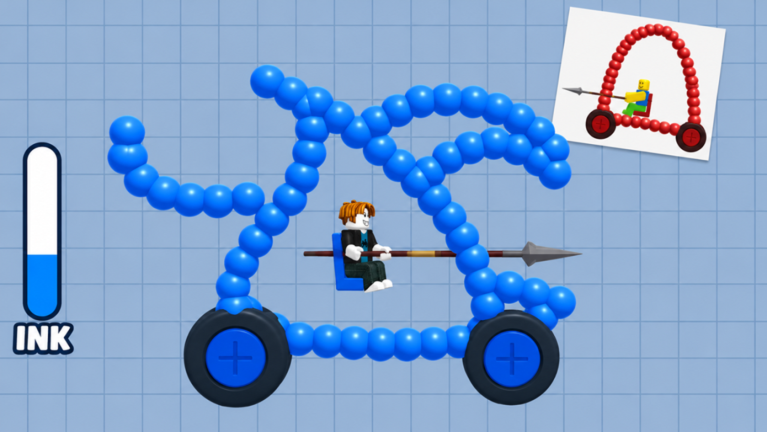
Esta Guía de controles cubre inputs prácticos para Draw Your Cart! en Roblox de SendyStudios. Dibujas un carrito con tinta limitada (jinete, ruedas, arma) y luego peleas conduciendo y deslizando, tumbando oponentes, rompiendo piezas, evitando el agua, tomando partidas DUEL y enfrentando un jefe cada diez victorias. Las experiencias de Roblox refrescan botones y prompts con el tiempo, así que trata las etiquetas en pantalla como la fuente de verdad si discrepan con esta página tras un parche. Cruza con Actualizaciones cuando cambie el HUD.
Tras aprender inputs, practica un marco simple de Builds de carrito, elige una idea de arma de Armas y corre el checklist pre-pelea en Herramientas. Los principiantes también deberían leer Primeros pasos y el Hub de jugadores más amplio.
Ideas de control compartidas (todas las plataformas)
Sin importar el dispositivo, el bucle se divide en dos fases:
- Fase de dibujo — Gasta tinta para crear estructura y attachments. Confirma conectividad del jinete y ruedas antes de decorar.
- Fase de pelea — Mueve el carrito, apunta el contacto, usa el control de fight o fire cuando esté disponible y gestiona ángulos de tumbo.
Busca prompts en pantalla como herramientas de dibujo/pintura, Fight, DUEL, tiendas de upgrade de tinta, quests y menús de skins cosméticas (sombreros, bolas, ruedas, banderas). Si aparece una flecha de tutorial, síguela una vez y luego reconstruye el mismo carrito de memoria para entrenar hábitos musculares.
Controles de PC
Los jugadores de PC suelen usar el ratón para trazos de dibujo y el teclado para movimiento durante combates.
| Acción | Enfoque común en PC |
|---|---|
| Trazos de dibujo | Arrastre del ratón en el lienzo; suelta para terminar un segmento |
| Cámara / pan (si está) | Movimiento del ratón o binds mostrados en el HUD |
| Conducir / dirigir en pelea | WASD o flechas |
| Fight / swipe / ataque | Botón del ratón o prompt Fight en pantalla |
| Disparar herramientas estilo cañón | Fight o prompt de disparo dedicado cuando el carrito lo soporte |
| Abrir menús / upgrades | Botones en pantalla; haz clic en upgrades de tinta antes que cosméticos |
| DUEL | Usa el prompt DUEL cuando se ofrezca; confirma readiness |
Tips de PC: Zoom mentalmente tu foco — dibuja juntas lo bastante gruesas aunque el ratón pueda hacer líneas de pelo. Los montajes de pelo se ven precisos y luego se parten. Usa trazos cortos solapados para triángulos en lugar de una curva enorme temblorosa. Durante combates, ajustes pequeños de dirección vencen a girar en pánico cerca del agua.
Controles de móvil
Los teléfonos usan tacto tanto para dibujar como para la UI de combate.
| Acción | Enfoque común en móvil |
|---|---|
| Dibujar | Arrastre con el dedo; levanta para terminar un trazo |
| Borrar / deshacer (si hay) | Controles undo o clear del HUD — úsalos antes de Fight |
| Conducir | Stick en pantalla o pad direccional |
| Fight / swipe | Botón Fight grande; gestos de swipe cuando se indiquen |
| Menús | Toca botones de upgrade, quest, skin y DUEL |
Tips de móvil: Apoya el dispositivo para que la mano de dibujo esté estable. Prefiere lanzas y triángulos más gruesos de la filosofía del Hub de tier list. Evita cañones duales diminutos hasta que los upgrades de tinta expandan tu presupuesto. Mantén los pulgares lejos del botón Fight mientras terminas ruedas para no entrar al combate temprano por accidente.
Controles de tablet
Las tablets se comportan como teléfonos grandes con más lienzo.
- Usa el espacio extra para mantener ruedas y jinete visualmente separados mientras dibujas.
- Aún favorece grosor amigable al tacto; la precisión de tablet es mejor que la de teléfonos pero peor que un ratón para micro tirantes.
- Coloca el dispositivo plano o en ligero ángulo para reducir el temblor del trazo.
- Al duelar, sujeta la tablet con firmeza — dirigir la pelea a una mano es causa común de muertes en el borde.
Controles de consola
Los jugadores de consola dependen del gamepad y las pistas en pantalla de Roblox.
| Acción | Enfoque común en consola |
|---|---|
| Aim de dibujo | Stick derecho para mover el cursor; mantén un botón de cara para trazar (sigue el HUD) |
| Confirmar / Fight | Botón primario de cara según etiqueta |
| Conducir | Stick izquierdo |
| Menús | Botones View/menu más cursor en pantalla si hace falta |
| DUEL | Resalta el prompt DUEL y confirma |
Tips de consola: Dibujar con stick es más lento — comprométete a marcos S-tier simples que puedas reproducir. Practica una sola ubicación de montaje de lanza para no cazar ángulos bajo presión de lobby. Si existe suavizado estilo aim-assist en la UI, igual construye corredores de hit anchos (hojas bifurcadas o puntas más gruesas) para indulgencia.
Hábitos de fase de pelea que se sienten como «controles avanzados»
Incluso con binds perfectos, la habilidad de pelea es timing:
- Aproxima en ángulo para que tu lanza o ariete encuentre su lado débil.
- Toca Fight/swipe cuando el contacto sea inminente, no desde el otro lado del mapa.
- Desengánchate a espacio seguro del agua si tus ruedas están dañadas.
- Recentra tras un intento de tumbo antes de comprometerte otra vez.
- Guarda los giros de pánico — el oversteer voltea carritos con tirantes tan a menudo como los salva.
Si tu carrito tiene un attachment estilo cañón, crea espacio, dispara cuando el prompt esté activo y luego cierra con el marco físico. No te quedes quieto como torreta pura salvo que la arena castigue el movimiento menos que el contacto.
Checklist de controles específico de DUEL
- Confirma que terminaste de dibujar antes de aceptar.
- Recentra la cámara o el stick en neutro antes de que termine la cuenta atrás.
- Decide de antemano tu primera dirección de steer (bolsillo izquierdo vs derecho).
- Usa un plan de ataque primario — poke de lanza o ariete — no cuatro medios inputs.
- Tras una derrota, anota si la causó lag de input, mala dirección o mal diseño. Solo rediseña si falló la estructura; si no, ensaya el mismo carrito.
Accesibilidad y confort
- Sube el brillo del dispositivo para que las líneas de tinta sean visibles.
- En móvil, activa cualquier modo de rendimiento de Roblox que mantenga el tacto responsivo.
- Toma pausas cortas — la calidad del trazo baja cuando las manos se fatigan, lo que malgasta tinta.
- Si compartes una cuenta entre PC y teléfono, espera redibujar más grueso en teléfono aunque la versión de PC fuera de aguja fina.
Cuando los controles «se rompen» tras un update
Los reshuffles de UI ocurren. Si Fight se movió o las herramientas de dibujo cambiaron de nombre:
- Vuelve a entrar al tutorial o busca nuevos highlights del HUD.
- Revisa Actualizaciones y notas de comunidad vía Enlaces.
- Corre otra vez un combate de práctica privado antes de un hito de jefe.
- Actualiza tu checklist personal en Herramientas con los nuevos nombres de botones.
Dominar los controles es menos memorizar cada glifo de Roblox y más un ritmo fiable de dibujo a pelea. Cuando tus manos puedan producir un triángulo-y-lanza sin pensar, la etiqueta del Hub de jugadores y la estrategia de tier list empiezan a importar más que los botones mismos.
Preguntas frecuentes
Respuestas rápidas para jugadores de Draw Your Cart.
¿Cuáles son los keybinds exactos?
Sigue el HUD in-game de tu plataforma. Esta guía lista patrones comunes de Roblox para dibujar, conducir, Fight y DUEL. Los parches pueden renombrar o mover prompts.
¿Por qué es más difícil dibujar en consola?
Los cursores basados en stick son menos precisos que un ratón. Usa triángulos más gruesos y armas más simples, y practica una silueta repetible.
¿Cómo peleo después de dibujar?
Entra a la fase de pelea con el control Fight en pantalla, dirige hacia el contacto y usa prompts de swipe o fire cuando aparezcan para tu tipo de arma.
¿Puedo jugar en todas las plataformas?
Sí. Draw Your Cart está hecho para Roblox en PC, móvil, consola y tablet. Adapta el grosor del carrito y la complejidad del arma a la precisión de tu input.